PHP を秀丸で書く時に覚えておきたいいくつかの事柄(設定編)


全国のペチピストのみなさま。コード書いてますか?秀丸で!
という事で、以前に PHP を書く時に便利な秀丸のマクロやら強調表示やらというエントリーを書いたんですが、これがありがたい事に好評をいただいています。
「秀丸」「PHP」というキーワードで検索してくる方がたくさんくるんですが、改めて読むと並べただけでちょっと不親切かな、と思ったので、ここらで詳しい解説 + ちょっとした Tips などを書いていこうと思います。
ちょっと長くなりそうなので、複数に分けます。
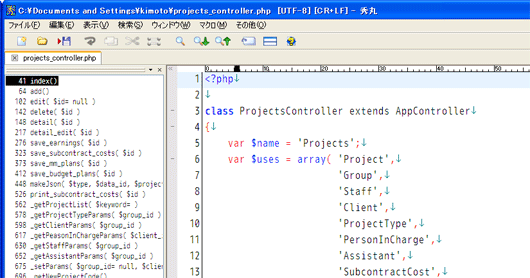
まずは設定編。kimoto はこんな環境で開発しています。
まずはPHP用の設定を作成する
秀丸の設定は、基本的に拡張子で決まります。
「hoge.php」のファイルにファイル別タイプの設定を施すと、その他の「.php」の拡張子にも適用されます。
ということでまず、PHP 用の設定を作成しましょう。
「その他」→「ファイル別タイプの設定」の一番上の「設定のリスト」をクリックすると、現在の設定リストが表示されます。が、最初はPHPの設定はありませんので、新規作成します。
作成すると、「設定のリスト」の左のリストに表示されますので、それを選んで一番下の「OK」をクリックします。
これで「.php」のファイルを開いたときに、この設定が適用されるようになりました。
関数、コメントのハイライト表示
関数や定数、コメントなどのハイライト表示です。
これはもう個人的には、作業効率がうんぬんというよりも、設定しないと作業できないレベル。
「その他」→「ファイル別タイプの設定」→「表示とカラー」の下の「強調表示」で、「読み込み」からハイライトファイルを読み込みます。一番上の「強調表示」にチェックを入れるのも忘れずに。
これで関数などがハイライトされるようになりました。
「その他」→「ファイル別タイプの設定」→「表示とカラー」の下の「複数行コメント」で、言語を「HTML/XML」を選びます。さらに右のプロパティでPHPを選択。ヒアドキュメントについてはお好みで。
これでコメントがコメントらしく見えるようになりました。
関数の一覧を表示する

関数の一覧を、スクリプトとは別枠に表示します。これでファイルの見通しがグンと良くなります。
「その他」→「ファイル別タイプの設定」→「表示とカラー」にある「アウトライン解析の枠」にチェックを入れます。これでまずは枠だけ表示されました。ここに関数の一覧を表示させましょう。
「その他」→「ファイル別タイプの設定」→「アウトライン」の下の「解析」で、「関数一覧」を選択します。これで表示されるようになりました。
ちなみには僕は、ソートはしていません。また、右よりも左の方が使いやすいので、ドラッグして移動させています。
タイトルにファイルの情報を表示する

現在作業中のファイルの、文字コードがなんなのか、改行コードはどうなっているか、ディレクトリはどこなのか。その辺りの情報は、常に出しておいた方が作業しやすいです。てことで、その設定を。
「その他」→「動作環境」で、一番下の「上級者向け設定」にチェック入れる。
「その他」→「動作環境」→ウインドウの下の「高度なウインドウ」の、「タイトルバーの表示」のファイル名の部分を「常にフルパス」に。ついでに「エンコードの種類」は「常に表示+改行コード」にする。
これでタイトルに常に表示されるようになりました。
フォント、文字コードの設定
フォントは、自分が使いやすい物を設定しましょう。
「別にMSゴシックで良くね?」「男は黙ってtarminal」「メイリオ最強」など、人それぞれ色々意見がある事でしょう。好きにするのが一番です。
ただ、「0」と「O」の区別がつき易いなど、プログラム適したフォントを選ぶのが良いと思います。
ちなみに僕はVLゴシックを使わせていただいてます。
その他
その他、僕が設定している所を晒します。全て「ファイル別タイプの設定」から行えます。
- 「体裁」の「折り返し」は「ウインドウ幅に合わせる」
- 「体裁」→「タブの文字数」は「4」(空白入力)
- 「体裁」→「行番号の計算方法」は「エディタ的」
- 「体裁」→「体裁」は「行間:1/3」、「文字間:1/8」
僕が個人的に、これは便利だ、と思う設定をご紹介しましたがいかがでしょうか。
もちろん世の中にはもっとバリバリにカスタマイズしてる人はいると思います。
こんなのあるぜ!って方がいましたら、教えてください。
次回は、操作編を書こうと思います。