クイック起動のアイコンがあふれそうになったら使いたいランチャー「ExtendQuickBar」


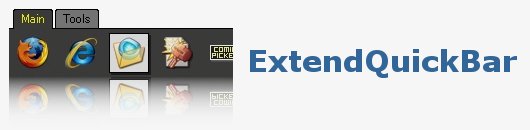
さて、引っ越しついでにユーティリティーソフトの見直しも行いまして、便利なランチャーソフト「ExtendQuickBar」を見つけたのでご紹介!
タスクバーに表示される「クイック起動」ツールバーが便利で、アプリケーションをインストールするとここにショートカットを放り込む癖がある私。
で、気づくとこんなかんじにアイコンがづらづらと・・・。

アイコンの並べ替えはできますが、グループ化とかできない、なによりもタスクバーの領域を陣取ってしまうため、開いているウィンドウがよくわからなくなって不便。
このクイック起動みたいなランチャーがないかな、と思って探したら、ちょうどいいものに出会いました。
その名もExtendQuickBar。「クイック起動ツールバーを拡張したようなランチャー」とあります。さっそくインストール。
インストールし起動すると、初期設定で「クイック起動」用ショートカットが入っているフォルダを読み込み表示してくれます。
ちなみにこのフォルダは
C:\Documents and Settings\(ユーザ名)\Application Data\Microsoft\Internet Explorer\Quick Launch
にあります。なぜに Internet Explorer の下、なのでしょうね。

設定変更は Tool - Optionより行います。
「非アクティブになったら閉じる」「グループ機能の有効/無効」「アイコンの大小」「ホットキーの設定」など設定項目がいろいろあります。
今回私のがしたかったことは「ショートカットをグループ化したい」「ホットキーでスマートに起動」「アイコンは小さく、選択後は非表示に」といったあたり。
これらを満たす設定の手順を以下で説明します。
1.ExtendQuickBar専用フォルダを作成する
デフォルトの「クイック起動」フォルダをコピーする形でExtendQuickBar用の管理フォルダを作成します。
ここでは「J:\Applications\windows\Quick Launch」という場所に作成しました。

2.サブフォルダでショートカットをグループ分けする
ショートカットをフォルダ分けすることでグループ化が実現しますので、適当にフォルダを作り、ショートカットを分類します。
ちなみに私の分類は「Web(ブラウザ)」「Server(ターミナルエミュレータ、ファイル転送ツールなど)」「Tool(画像編集など)」など用途別になってます。
グループの有効化を行うには 、Tool - Option のGeneralタブで「グループ機能を有効にする」にチェックを入れてください。

グループの順序は、Tool - Option のGroupタブで行います。

3.ホットキーを設定する
ランチャー本体のホットキーの設定は、Tool - Option のHotkeyタブで行います。 チェックを入れ、キーを設定します。私は「Ctrl + Q」で起動させています。
起動後のグループタブの切り替えは「Ctrl + →」「Ctrl + ←」で行います。
グループ内のショートカットごとのホットキーの設定は Tool - Manage Shortcut で行います。
グループごとに設定できるので、「Firefox は F、Opera は O」など覚えやすいものを設定。
ここまでで、『「Ctrl + Q」で起動、「Ctrl + →」で[Web]グループ選んで 「F」を押すと Firefox が起動』するようになりました。
4.全体的な設定を調整
表示アイコンの大きさや効果については Tool - Option のDisplayおよびDisplay2タブで行えます。

またColorタブで背景色なども変更できますので、カスタマイズして使いやすい状態にセットします。
表示アイコンは大きいほうがスタイリッシュなんですが、基本ショートカットで利用するため私は小さくしています。

5.動作確認そして活用!
全体の設定が終わったら、さっそく利用を開始しましょう。
特にホットキーは、キー配列的に使いやすいかどうかもチェックしてみてください。
ランチャーはバシャログ。でもこれまでにいろいろご紹介していますが、本当にソフトごとの操作性や特徴がいろいろです。
皆さんも気に入ったものが見つかるまでたくさん試してみてください。
こんなのもあるよ!という情報もお待ちしております。