CSS Selector Generator | CSS のセレクタ一覧を一発で自動生成!

03

02月2010年

【Fireworks】スライスに一括で連番をつけてくれるコマンド
toyama 19:50 PM

イメージ

地元では BS が映らなくなったり停電したりするほど雪が降ったのに、馬車道にはまったく雪が残ってないのはどういうことでしょう。
toyama です。同じ横浜市なのに…

スライス、してますか?
Fireworks のウリのひとつに「Web 制作に欠かせないスライス機能」があるわけですが、今日はそのスライス機能をさらに便利にしてくれるコマンドをご紹介します。
スライスに連番をつけてくれるコマンドです。
その便利さたるや、もっと早く出会いたかった!今までの自分がバカみたい!というレベルです。

1.コマンドをインストール

PIXEL LAB さんから Fireworks 用オリジナルコマンド(jsf)をダウンロードしてインストールします。

2.スライスを設定

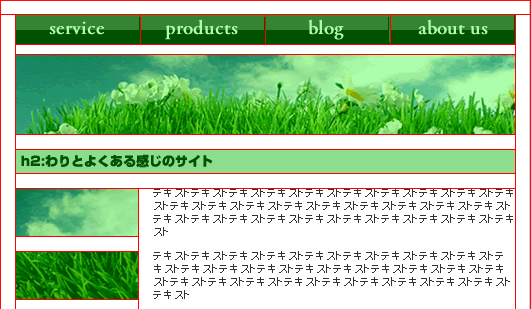
例として、こんな感じのサイトを作っているとしましょう。
グローバルナビや画像にスライスを設定します。
矩形スライスを使うと早いです。
100203_toyama_01.gif

3.コマンド実行

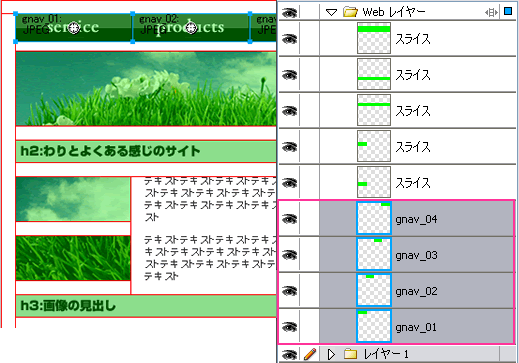
グローバルナビのファイル名を「gnav_01」から「gnav_04」の連番にしたいと思います。
スライスを選択して、コマンド「slice_nambering」を選択。
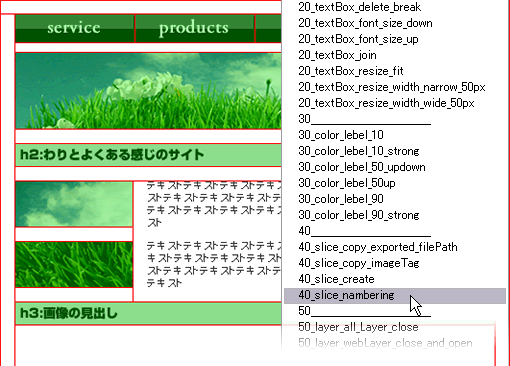
100203_toyama_02.gif

スライスの名前を入力します。ここでは「gnav_」と入力してOKをクリック。
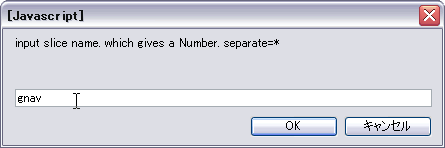
100203_toyama_03.gif

次に、連番の最初の数字を入れます。01 から始めたいので「01」と入力してOKをクリック。
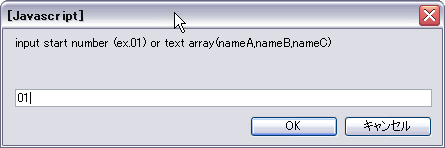
100203_toyama_04.gif

はい、一瞬で連番がつけられています!うわあー!

100203_toyama_05.gif

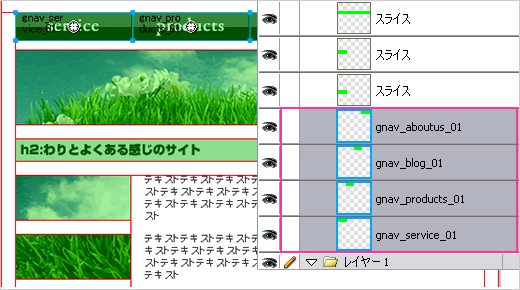
ちなみにシーブレインでのグローバルナビ命名規則ですと「gnav_コンテンツ名_nn」となります。
1 つしかボタンがなくても 01 と数字を振ります。
この例ですと、それぞれ「gnav_service_01」「gnav_products_01」「gnav_blog_01」「gnav_aboutus_01」にしたいわけです。
その場合は、以下の順番で入力します。
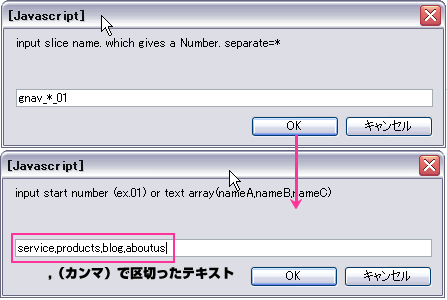
100203_toyama_06.gif

一瞬でこの結果!

100203_toyama_07.gif

すごい!便利!
今までのあのチマチマした作業はなんだったんでしょう!

インストール方法から便利な使い方まで、PIXEL LAB さんのサイトに詳しく掲載されています。
チュートリアル動画もあって、とてもわかりやすいです。
一括でダウンロードできるこのコマンド一群は、どれもかゆいところに手の届く便利コマンドの詰め合わせです。いやー、ホントすごい。ありがとうございます!

関連サイト

バシャログスタッフによるWebサイト制作サービス

トラックバック

このエントリーのトラックバックURL
http://c-brains.jp/cgi-bin/mt/###/2133
###はmt-tb.cgiに変更してください。

コメント

すごいです!

> あさん
コメントありがとうございます。
便利なツールを公開してくださった PIXEL LAB さんに感謝したいですね!

うちのブログで公開してるスクリプト、ご紹介いただき、ありがとうございます。使い方を詳しく紹介してもらってて、嬉しいです!

未公開のコマンドもいっぱいあるので、
たまにチェックしてやってくださいまし。


ちなみに、連番つける順序は、レイヤー順だったりします。
(お気づきかもしれませんが)

>tanaka さん
コメントありがとうございます、こちらこそ便利なスクリプトを惜しげもなく公開していただいて、本当にありがとうごうざいます!大変助かりました!
チュートリアルの動画で、ボタンを量産しているシーンがあると思うのですが、ボタンのテキストのコピペが一瞬で完了してしまうのは一体どうやっているのでしょうか?

「ボタンを量産しているシーン」についてですね。

チュートリアルの動画中では、スルーしてますけど、
オリジナルのパネルを使用してます。
特に公開はしてないので、とくに説明もしてません。

公開してもいいんですけど、つぎはぎだらけの、僕しかわからないUIなので、公開までいたりません。
なかなか、すっきりUIをまとめるのは、大変なんで。

なので、公開するのは、まだまだ、先の話ですが、
私にメールいただければ、差し上げますよ。
スライスのコマンドより、便利だと思います。

>tanaka さん
まさかお返事いただけるとは!ありがとうございます!
未公開コマンドだったのですか!
公開されたら Fireworks ユーザーが脳からいろいろ出しながらダウンロードしまくりそうですね!
お言葉にあまえて、メールさせていただきます!

はじめまして。
色々調べているうちに素敵なHPにたどり着きました。
もしよろしければ教えていただけませんでしょうか?

Photoshopで制作したグラデーションの画像データを、Fireworksでgif画像にスライスする時、設定、処理等どのようにしていらっしゃいますか?

どちらのソフトもCS4を使用しています。

jpgで書き出すのは、問題ないのですが、
gifで書き出すと、とても荒れてしまいます。

Photoshopでグラデーション部分をスライスすると、WEBで表示される見た目はそんなに問題はない状態なのですが・・・

Photoshopで制作したデータはPhotoshopでスライスするのが良いとは分かっているのですが、
もしFireworksでもgif画像をWEBの表示でそれほど問題がないくらいに綺麗に書き出せるのでしたら、ぜひ使用したいと思っています。

色々書き出しの設定を研究してみたり、調べたのですが
もしご存じでしたら教えていただけませんでしょうか?

よろしくお願いします。

>あきこさん
はじめまして、コメントありがとうございます!
そして、レスがとても遅くなってしまい本当にすみません!

ご質問の件ですが、gif で書き出すときはまず「すべての色を割り付け」で試してみて、ダメなら「256色 ディザ100%」、それでも荒れてしまったら諦めて Photoshop で書き出す、という感じです。
ほとんどの場合、Fireworks で綺麗に書き出せますが、たまーにどうやってもグラデが荒くなっちゃう時は確かにありますね。あれは困りものです。

今後とも、どうぞよろしくお願いいたします!

コメントを投稿

ページの先頭へ

POPULAR TAGS
  • バシャログスタッフによるWebサイト制作サービス

ARCHIVE

特集

  • ステップアップ!CakePHP
  • 作って学ぶjQuery